
Vad är standardlayouten för diagram?
Om du har tryckt på Skapa diagram eller Öppna diagram visas den här skärmen:
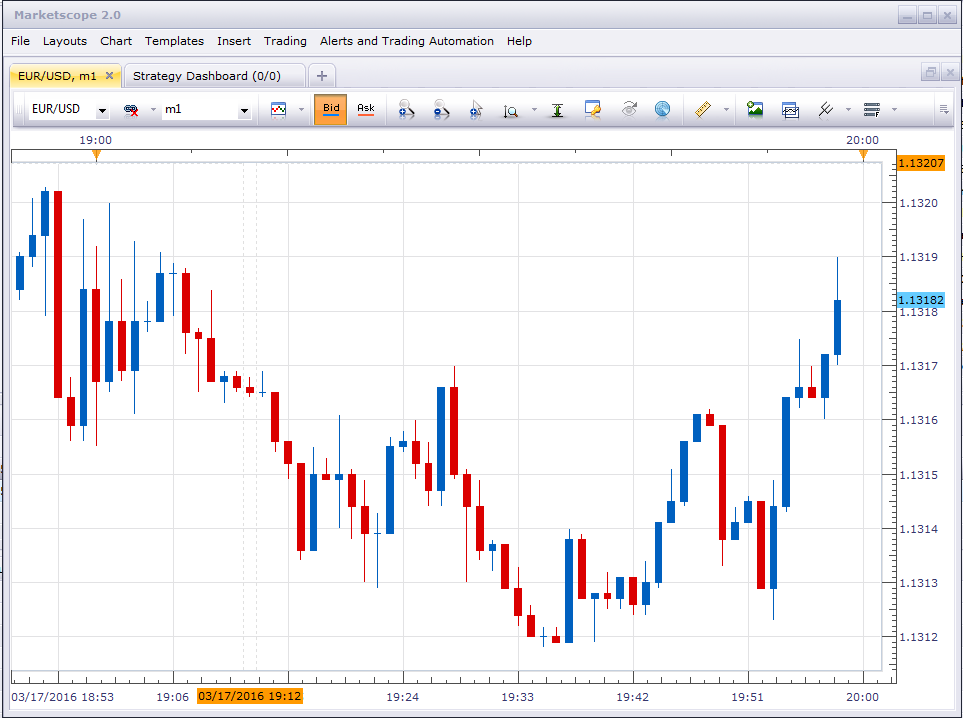
Som standard öppnas diagrammen i ett nytt fönster eller läggs till i ett befintligt Marketscope-fönster. Om du vill att Marketwatch ska öppnas i Trading Station i stället för i en separat skärm kan du gå till System > Alternativ > Allmänna alternativ under Marketscope 2.0 > Ändra Create Chart Logic, Create View Logic och Open Chart Logic.
När du öppnar ett nytt Marketscope kommer standard Marketscope att se ut så här:
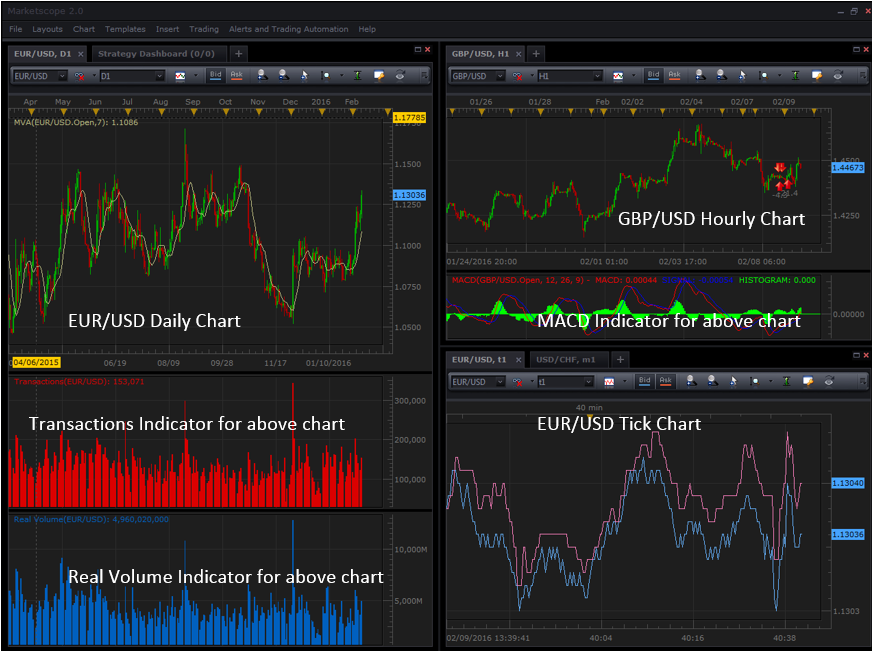
De flesta näringsidkare ändrar Marketscope till sina önskemål och sparar det.
Det finns tre fönster som visas. Gemensamma egenskaper som gäller för alla Marketscope-fönster:
Fönster kan stängas och maximeras genom att klicka på "X" respektive rektangeln i det övre högra hörnet av respektive fönster. Fönstrens storlek kan ändras genom att klicka och dra på linjerna som omger fönstret
Tid visas på X-axeln (horisontellt) och pris visas på Y-axeln (vertikalt).
Varje fönster kommer att ha en flik högst upp som visar valutaparet och tidsramen för diagrammet. Flikarna kan stängas genom att klicka på "X" på fliken. Nya flikar kan läggas till i fönstren genom att klicka på "+" bredvid befintliga flikar.
Fönster kan flyttas genom att klicka och dra på fönsterramen. Håll muspekaren över de blå pilarna medan du drar i fönstret för att placera det valda fönstret enligt dina önskemål.
Verktygsfältet högst upp i diagrammet kan användas för att konfigurera vad diagrammet visar. Valutapar samt tidsramar kan ändras med hjälp av rullgardinsmenyer på verktygsfältet. Verktygsfältet kommer att diskuteras i detalj senare.
Det nedre högra fönstret är ett tickdiagram. Ett tick chart visar prisrörelser i form av antalet transaktioner. Det rör sig varje gång ett visst antal affärer (ticks) har genomförts. Tickdiagrammet visar två linjer: en linje för bud och en linje för sälj. Valutaparet och antalet ticks kan justeras i verktygsfältet, liksom linjerna Bid och Ask.
De två andra fönstren visar två olika valutapar med två olika tidsramar. De visar också indikatorer. Vi kommer nu att visa hur man lägger till indikatorer till ett diagram tillsammans med en vanlig inställning.