
Co to jest domyślny układ wykresu?
Jeśli nacisnąłeś przycisk Create Chart lub Open Chart, zobaczysz ten ekran:
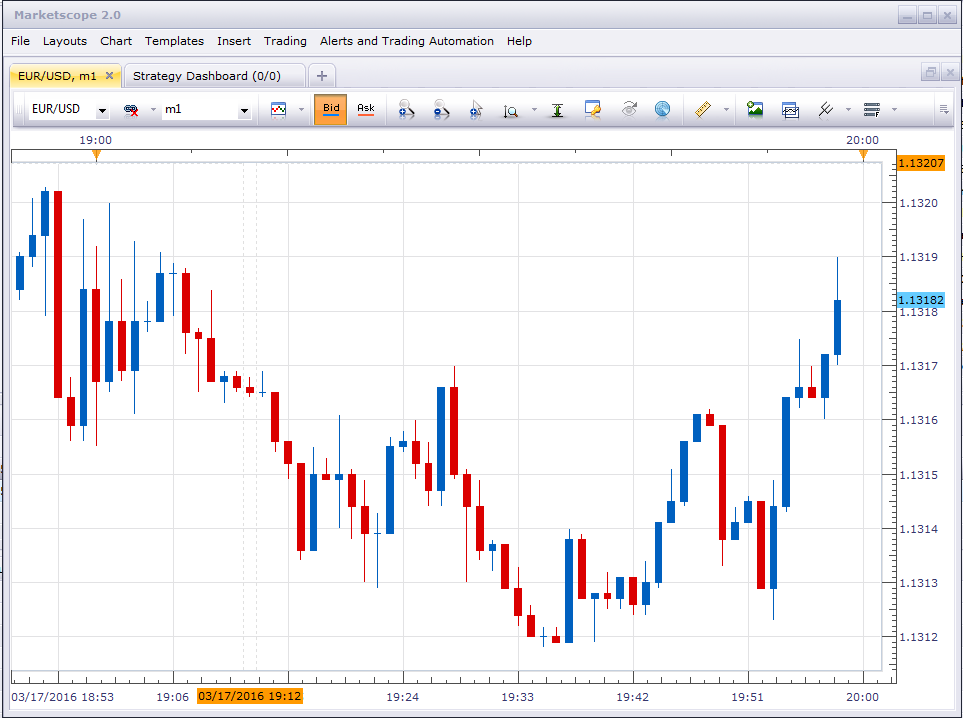
Domyślnie wykresy będą otwierane w nowym oknie lub będą dodawane do istniejącego okna Marketscope. Jeśli chcesz, aby Marketwatch otwierał się w Trading Station zamiast na osobnym ekranie, możesz przejść do System > Opcje > Opcje ogólne w Marketscope 2.0 > Zmień logikę tworzenia wykresu, logikę tworzenia widoku i logikę otwierania wykresu.
Po otwarciu nowego Marketscope, domyślny Marketscope będzie wyglądał tak:
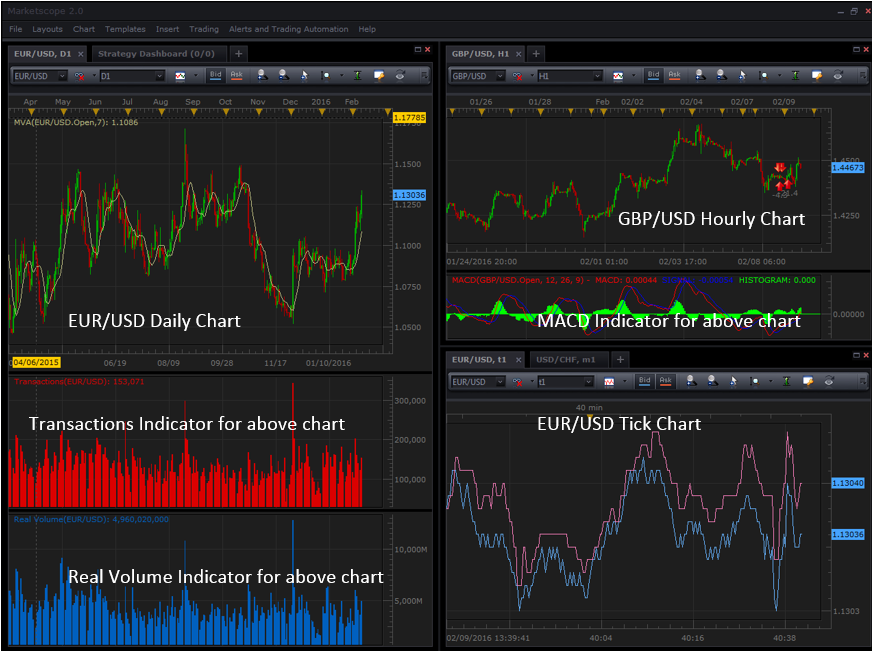
Większość traderów zmienia Marketscope na swoje preferencje i zapisuje go.
Wyświetlane są trzy okna. Wspólne właściwości, które mają zastosowanie do wszystkich okien Marketscope:
* Okna mogą być zamykane i maksymalizowane poprzez kliknięcie odpowiednio znaku "X" i prostokąta w prawym górnym rogu danego okna. Rozmiar okien można zmieniać klikając i przeciągając po liniach otaczających okno
* Czas jest wyświetlany na osi X (poziomej), a cena na osi Y (pionowej).
* Każde okno będzie miało zakładkę na górze, która będzie wyświetlała parę walutową i przedział czasowy wykresu. Zakładki mogą być zamknięte poprzez kliknięcie na "X" na zakładce. Nowe zakładki mogą być dodawane w obrębie okien poprzez kliknięcie na "+" obok istniejących zakładek.
* Okna mogą być przenoszone poprzez kliknięcie i przeciągnięcie na ramce okna. Przeciągając okno, należy najechać na niebieskie strzałki, aby ustawić wybrane okno zgodnie z własnymi upodobaniami.
* Paski narzędzi w górnej części wykresu mogą być użyte do skonfigurowania tego, co jest wyświetlane na wykresie. Pary walutowe, jak również przedziały czasowe mogą być zmieniane za pomocą rozwijanych menu na pasku narzędzi. Pasek narzędzi zostanie omówiony szczegółowo później.
* Prawe dolne okno to wykres tickowy. Wykres tickowy pokazuje ruch cen w kategoriach liczby transakcji. Przesuwa się on za każdym razem, gdy zostanie zrealizowana określona liczba transakcji (ticków). Wykres tickowy pokazuje dwie linie: jedna linia dla bid i jedna linia dla ask. Para walutowa i liczba ticków może być regulowana w pasku narzędzi, podobnie jak linie Bid i Ask.
* Dwa pozostałe okna wyświetlają dwie różne pary walutowe z dwoma różnymi ramami czasowymi. Wyświetlają one również wskaźniki. Pokażemy teraz jak dodać wskaźniki do wykresu wraz z typową konfiguracją.