
Wat is de standaard grafiek lay-out?
Als u op Creëer diagram of Open diagram hebt gedrukt, krijgt u dit scherm te zien:
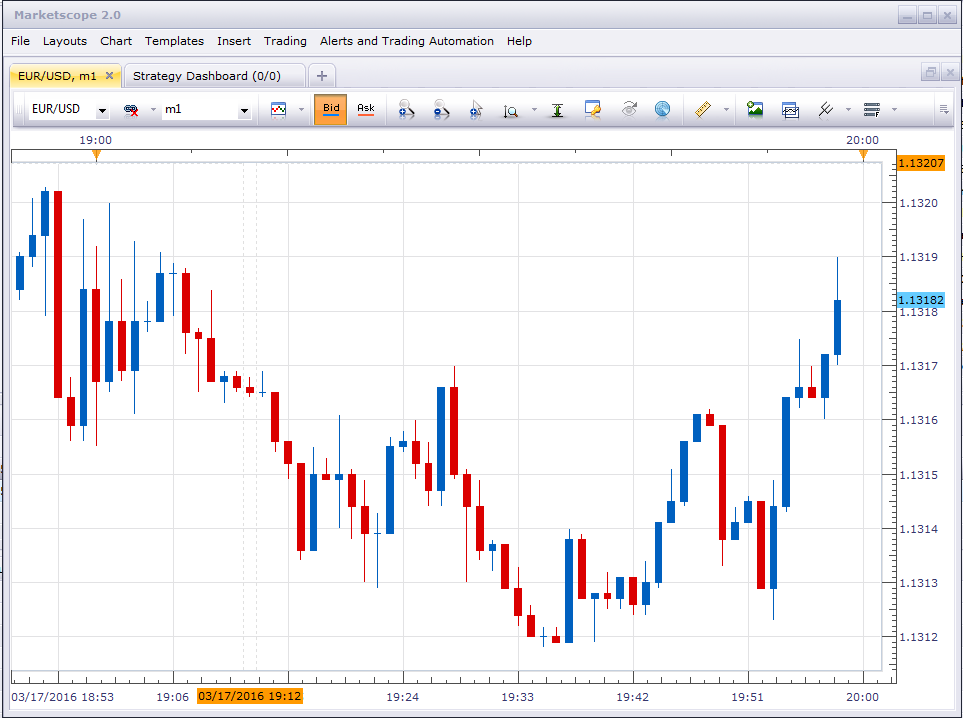
Standaard worden grafieken in een nieuw venster geopend of aan een bestaand Marketscope-venster toegevoegd. Als u Marketwatch in Trading Station wilt openen in plaats van in een apart scherm, gaat u naar Systeem > Opties > Algemene opties onder Marketscope 2.0 > Wijzig de Logica voor grafiek maken, Logica voor weergave maken en Logica voor grafiek openen.
Bij het openen van een nieuwe Marketscope ziet de standaard Marketscope er als volgt uit:
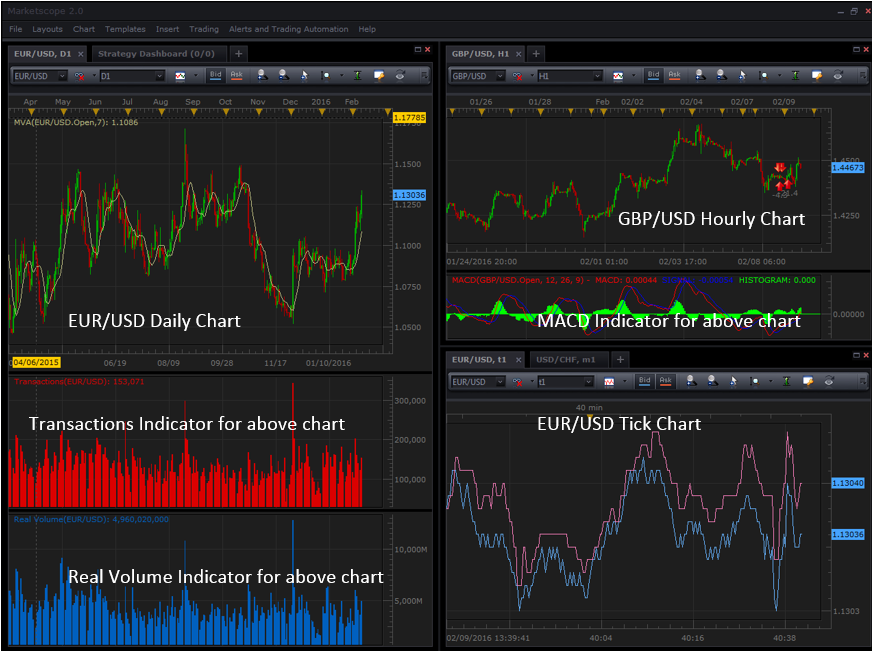
De meeste handelaren wijzigen de Marketscope naar hun voorkeur en slaan deze op.
Er worden drie vensters weergegeven. Gemeenschappelijke eigenschappen die voor alle Marketscope vensters gelden:
Vensters kunnen worden gesloten en gemaximaliseerd door te klikken op respectievelijk de "X" en de rechthoek in de rechterbovenhoek van het betreffende venster. De grootte van de vensters kan worden gewijzigd door te klikken en te slepen op de lijnen rond het venster
Tijd wordt getoond op de X-as (horizontaal) en Prijs wordt getoond op de Y-as (verticaal).
Elk venster heeft bovenaan een tabblad dat het valutapaar en de tijdsframe van de grafiek weergeeft. Tabbladen kunnen worden gesloten door op de "X" op het tabblad te klikken. Nieuwe tabs kunnen worden toegevoegd binnen vensters door te klikken op de "+" naast bestaande tabs.
Vensters kunnen worden verplaatst door te klikken en te slepen op het vensterframe. Beweeg de muis over de blauwe pijlen terwijl u het venster versleept om het geselecteerde venster naar wens te positioneren.
De werkbalken bovenaan de grafiek kunnen worden gebruikt om te configureren wat de grafiek weergeeft. Zowel valutaparen als tijdframes kunnen worden gewijzigd met behulp van drop-down menu's op de werkbalk. De werkbalk zal later in detail worden besproken.
Het venster rechtsonder is een Tick Chart. Een tick chart toont de koersbeweging in termen van het aantal transacties. De grafiek beweegt telkens wanneer een bepaald aantal transacties (ticks) is voltooid. De tick chart toont twee lijnen: een lijn voor de biedprijs en een lijn voor de laatprijs. Het valutapaar en het aantal ticks kunnen worden aangepast in de werkbalk, evenals de bied- en laatlijnen.
De twee andere vensters tonen twee verschillende valutaparen met twee verschillende tijdframes. Ze geven ook indicatoren weer. We zullen nu laten zien hoe u indicatoren aan een grafiek kunt toevoegen, samen met een gebruikelijke opstelling.