
Hoe gebruik ik de werkbalk?
Dit is de werkbalk die zich direct boven een grafiek bevindt. Het is handig voor het veranderen van grafiek instellingen, evenals het toevoegen van handige tools aan een grafiek.

Als je ooit vergeet wat een icoontje doet, kun je er met de muis over gaan en de naam komt tevoorschijn.

Gebruik dit drop down menu om het symbool dat u bekijkt te wijzigen.

Koppelt grafieken aan elkaar zodat de trader het symbool op alle gekoppelde grafieken tegelijk kan wijzigen.
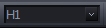
Gebruik dit drop down menu om de periode die u bekijkt te wijzigen.

Gebruik dit menu om het type grafiek dat u bekijkt te wijzigen (Kaars, Staaf, Lijn, en Tabel).

Gebruik deze knoppen om af te wisselen tussen het bekijken van bied- en laatkoersen.

Dit zijn zoom opties. Gebruik deze als een alternatief voor het scrollwiel van uw muis.

Biedt een dropdown menu waarmee je de grafiek verticaal of horizontaal kunt uitlijnen

Deze functie houdt de grafiek verticaal geschaald. Aanhouden als je niet wilt dat prijzen worden afgesneden door de X-as.

Deze eigenschap zal het platform stoppen met het automatisch verplaatsen van de grafiek naar de meest recente kaars

Door op dit icoon te drukken, gaat u terug naar de meest recente kaars

Dit icoon opent het cursor data venster.

Dit is een meetinstrument dat wordt gebruikt door te klikken en te slepen. Het toont uw meting in deze lay-out: Prijs/aantal kaarsen/pips

Klik op dit icoon om een indicator toe te voegen.

Dit is een hulpmiddel dat kan worden gebruikt om een prijs overlay aan uw grafiek toe te voegen. Dit voegt een lijn toe die de beweging van een ander valutapaar op uw grafiek toont.
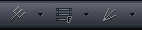
Andrew's Pitchfork, Fibonacci, en Gann Fan zijn geavanceerde hulpmiddelen die worden gebruikt om de handel te ondersteunen.

Gebruik dit hulpmiddel om lijnen aan uw Marketscope toe te voegen. Nadat u uw voorkeursinstellingen hebt ingevoerd, klikt u nogmaals op het pictogram om het tekenen van lijnen uit te schakelen. U kunt lijnen verplaatsen door te klikken en te slepen. U kunt lijnen verwijderen door erop te klikken en op delete te drukken, of door met de rechtermuisknop te klikken en op 'Remove' te drukken

Gebruik dit hulpmiddel om vormen aan uw Marketscope toe te voegen. Nadat u uw gewenste instellingen hebt ingevoerd, klikt u nogmaals op het pictogram om het tekenen van vormen uit te schakelen. U kunt vormen verplaatsen door te klikken en te slepen. U kunt vormen verwijderen door erop te klikken en op delete te drukken, of door met de rechtermuisknop te klikken en op 'Remove' te drukken.

Met dit gereedschap kunt u op uw grafiek schrijven. Nadat u uw voorkeursinstellingen hebt ingevoerd, klikt u nogmaals op het pictogram om het toevoegen van labels uit te schakelen. U kunt labels verplaatsen door te klikken en te slepen. U kunt labels verwijderen door erop te klikken en op delete te drukken, of door met de rechtermuisknop te klikken en op 'Remove' te drukken.

Hiermee kunt u elementen uit de grafiek verwijderen door er op te klikken.

De functie Grafiekelementen wordt gebruikt om alles wat u op uw grafiek hebt staan te bewerken. Alles wat op uw Marketscope is toegevoegd en eigenschappen heeft, kan met dit hulpmiddel worden gewijzigd.

Het laatste werkbalk icoon is de 'Opties'. Druk op dit icoon om gereedschappen aan de werkbalk toe te voegen of te verwijderen.